Reúne
Referencias, imágenes y PDFs en tu tablero.
Tu visión, dentro y fuera de Maya.
Reúne referencias, dibuja y organiza tus ideas en Windows. Conecta Maya cuando tu proyecto lo necesite.
Beta gratuita · Algunas apps serán de pago al finalizar la beta.
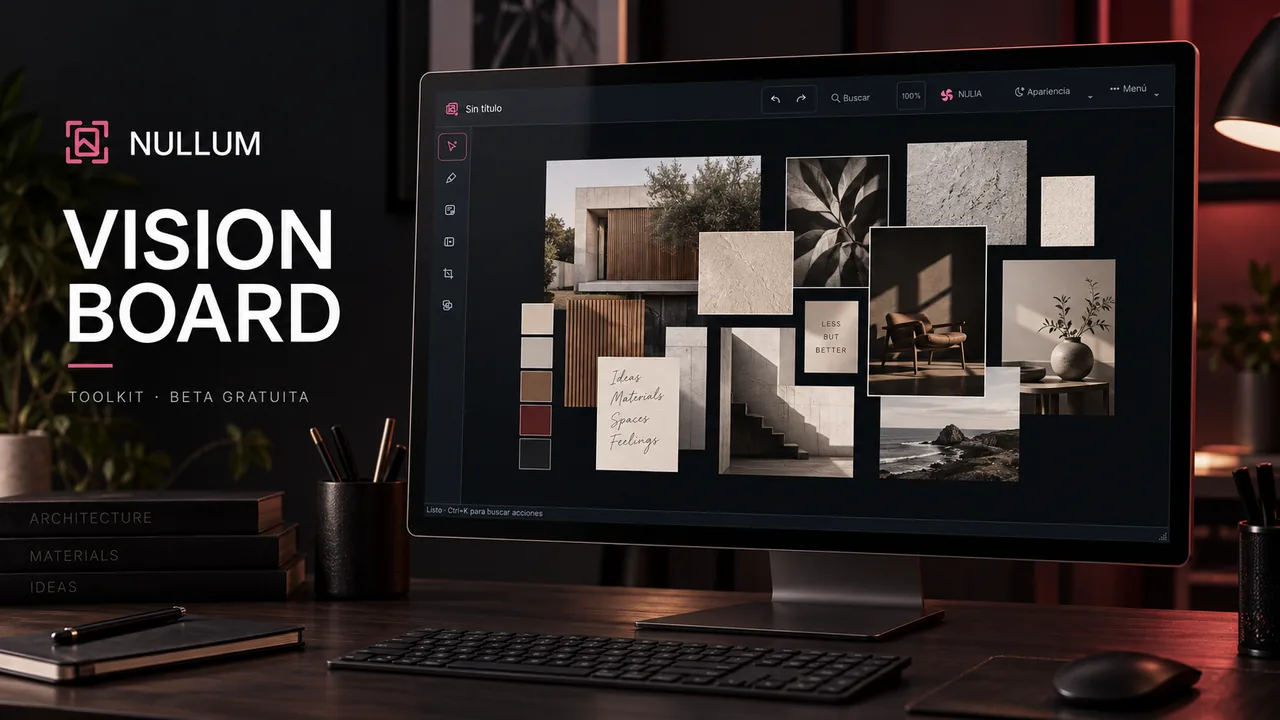
Un recorrido visual por los controles de la app.
01 / Un lugar para empezar tu próxima idea.
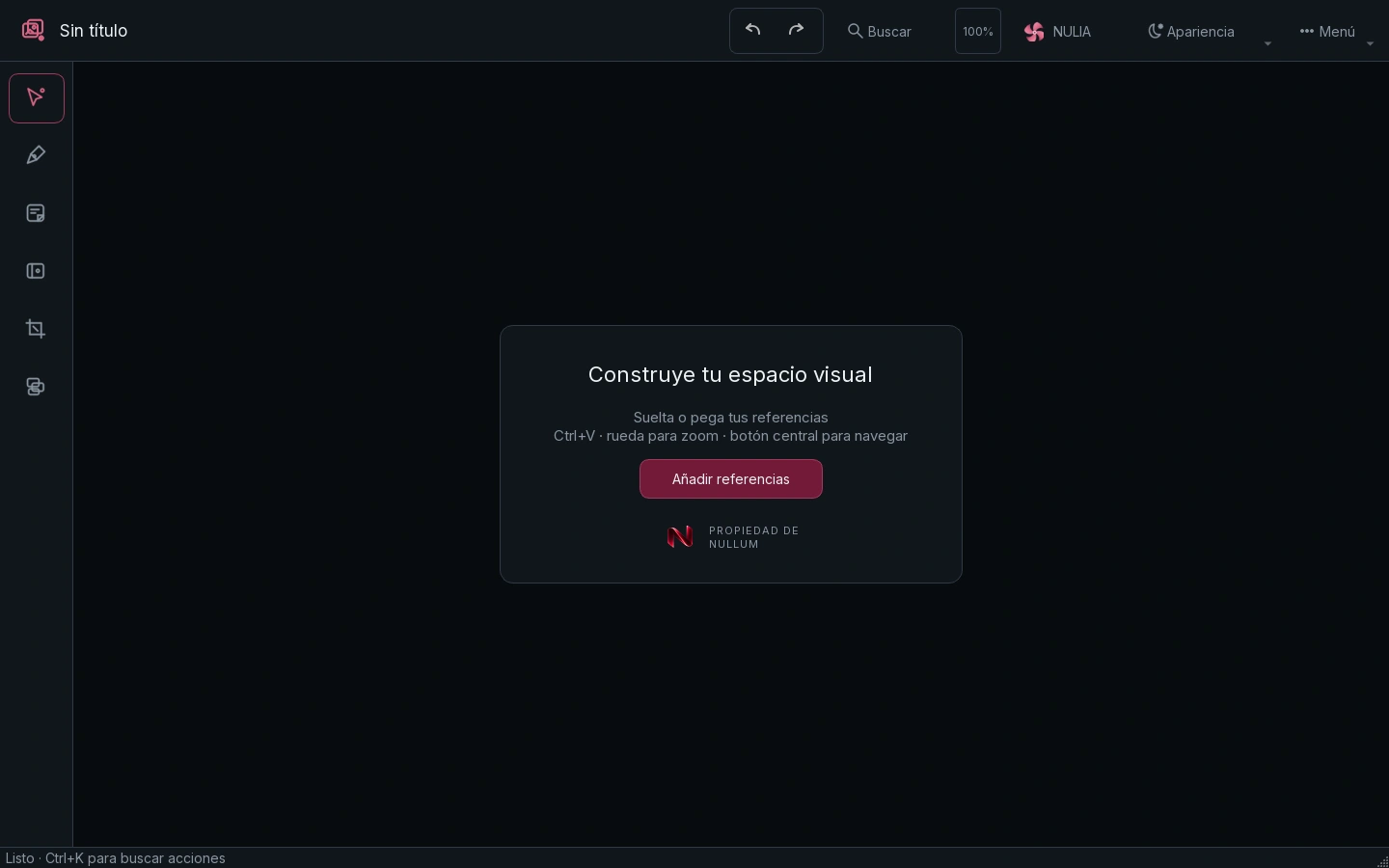
Añade referencias desde el lienzo. Usa las herramientas laterales para dibujar y anotar.
Referencias, imágenes y PDFs en tu tablero.
Dibuja, anota y organiza tu dirección visual.
Conecta referencias y materiales cuando lo necesites.
Referencias, dibujo, proyectos y conexión con Maya. Consulta cada herramienta en el manual.
Abrir el manual de funciones ↓Una app para Windows y una integración con Autodesk Maya en un mismo paquete. Estas son las herramientas disponibles en la beta y cómo empezar.
Propiedades, ajustes y los estudios de Maya comparten cabeceras claras y controles que se adaptan al ancho. La barra de desplazamiento mantiene accesibles las opciones en ventanas pequeñas. Ajusta tamaño, grosor y valores de cámara con una barra deslizante visible y un campo para el número exacto. También puedes usar la rueda del mouse o el trackpad sobre el control; fuera de él, desplaza el panel. Los menús se colocan dentro de la pantalla y muestran filas completas.
Importa imágenes, pega desde el portapapeles y reúne referencias de PDF. Selecciona, mueve, duplica, agrupa y bloquea elementos.
Zoom con rueda o Alt + clic derecho y arrastre. En modo normal, arrastra con el botón central para recorrer el tablero; en transparente, el botón central mueve la ventana y Ctrl + central recorre el tablero.
Temas oscuro, claro y transparente. Solo tablero oculta las barras y conserva tus referencias; vuelve con el icono de Vision Board o Ctrl+Shift+F. Barras móviles y controles adaptables.
En transparente, arrastra cualquier borde o esquina. El límite muestra la zona que conservarás; al soltar se aplica el tamaño. Las imágenes mantienen su posición y zoom. El marco es tenue en reposo y se aclara al acercarte. Puedes ocultarlo desde el menú → Mostrar marco fino. El pequeño botón − de la esquina superior derecha minimiza Vision Board. También puedes pulsar Ctrl+M o abrir el menú con Shift+F10 → Minimizar. Vuelve desde la barra de tareas de Windows: se conservan la transparencia, el tamaño y las referencias. El botón se oculta mientras interactúas con la aplicación de atrás; Esc vuelve a editar.
Alinea y distribuye referencias; gira, voltea y recorta imágenes sin modificar el archivo original. Compara dos referencias A/B, añade notas, texto y marcos con tipografía y color.
Pincel, marcador, líneas, flechas y borrador, con tamaño, color y opacidad ajustables. Deshacer y rehacer forman parte del trabajo diario.
Guarda proyectos .nvb con portada, abre recientes con un clic y conserva tus referencias. Guardado automático de recuperación y aviso de cambios sin guardar. La recuperación complementa el guardado manual.
Selecciona una imagen y abre Plano de cámara. Conecta con una cámara de Maya; el editor permite ajustar posición horizontal y vertical, tamaño y opacidad. Cuando quede como quieres, pulsa Bloquear; Desbloquear permite editarlo de nuevo. Necesita Maya conectado y un plano creado por Vision Board.
Con Maya conectado, vincula referencias a objetos y sigue la selección del modelo. Extrae colores de referencias y trabaja con materiales desde las herramientas de Maya. Puedes elegir la sesión si tienes varias abiertas.
Exporta imágenes del tablero, prepara revisiones en PDF o HTML y paquetes de referencias para Blender, Unreal o ZBrush. El intercambio mediante carpetas compartidas necesita acceso a esa carpeta.
NULIA Local ofrece herramientas de análisis de referencias. Ajusta atajos, apariencia y rendimiento. La edición Pro y los servicios de IA de pago siguen en preparación.
En transparente, abre el menú contextual y elige Interactuar con la aplicación detrás. Aparece un aviso: Esc vuelve a editar Vision Board aunque otra aplicación esté al frente. Esc se reserva solo mientras usas ese modo. Para salir después de la transparencia, pulsa Esc otra vez.
Selecciona una imagen y pulsa Recortar. Arrastra sobre ella: el contorno blanco y la cuadrícula muestran lo que conservarás; la parte oscura quedará fuera. Suelta para aplicar. El archivo original se conserva. Ctrl+Z deshace el recorte. Esc cancela mientras arrastras.
Selecciona una sola imagen. Haz clic derecho → Exportar imagen con dibujos, o pulsa Ctrl+Shift+E. El PNG conserva el recorte, los ajustes y los trazos que pasan sobre esa imagen; no incluye otras referencias. Exportar tablero (Ctrl+E) guarda la composición completa.
Selecciona un elemento y abre Propiedades. Arriba verás qué seleccionaste; con una imagen aparecen Recortar imagen, Delimitar ventana, Luz y color, Exportar PNG y Plano de cámara. Opacidad controla cuánto se ve el elemento. Organización guarda etiquetas separadas por comas. Las opciones cambian con tu selección.
Beta gratuita, probada en Windows 11 y Maya 2026.3. Otras versiones de Maya y una segunda PC limpia siguen pendientes de validación.
¿Encontraste un bug o tienes una idea? Cuéntanos qué pasó y cómo podemos mejorarlo.
Elige el paso que necesitas. Sigue la instalación completa y comprueba el primer uso antes de trabajar con tus proyectos.
Todas las betas son gratuitas. Algunas apps serán de pago al finalizar la beta. Si necesitas ayuda, comparte los pasos y el mensaje de error, sin datos privados.
Abre NULLUM_Vision_Board.exe y conserva _internal junto al ejecutable. La app funciona sin Maya.
Guarda tu escena. Arrastra Maya/drag_install.py al visor de Maya y sigue las instrucciones del instalador. Comprueba el indicador de conexión antes de usar funciones de Maya.
Abre Menú → Tutorial interactivo. El recorrido actualizado explica Delimitar ventana (Ctrl+Shift+R), las nuevas Propiedades, Esc desde otra aplicación, recorte con vista previa, exportación con dibujos y plano de cámara. F1 abre la ayuda de atajos.
App independiente, referencias, notas, dibujo, proyectos .nvb, exportación y NULIA Local. Las acciones de materiales y referencias de Maya requieren el compañero conectado.
BETA GRATUITAUna edición para ampliar tu flujo con asistencia de IA. Estamos preparando sus funciones, condiciones y precio; todavía no está disponible para comprar.
PRÓXIMAMENTE