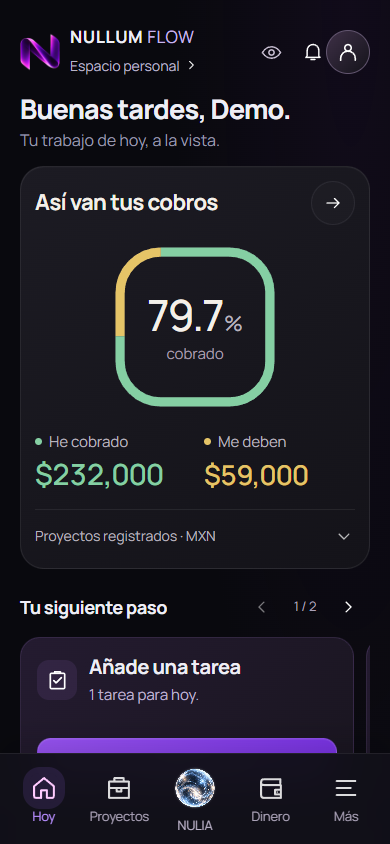
Un recorrido visual por la app. Las capturas de Flow usan datos de demostración.
Proyectos y cobros a la vista.
Organiza clientes, agenda y proyectos desde el inicio.
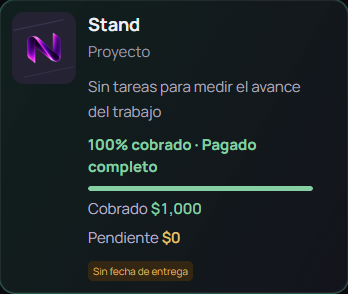
Trabajo y pagos, con su propio avance.
Distingue lo entregado de lo cobrado dentro de cada proyecto.
01
Organiza
Clientes, tareas y fechas en un mismo lugar.
02
Cotiza
Propuestas PDF con tu marca y alcance definido.
03
Conecta
Horas de Time junto al avance y los cobros.
Del primer presupuesto al último pago.
ORGANIZA/COTIZA/CONECTA/COBRA
NULLUM TIME + FLOW
Creas en Maya.Tus horas llegan a Flow.
El reloj de Time mide la sesión actual en Maya. Flow reúne las sesiones confirmadas del proyecto que eliges. Así comparas horas trabajadas y pagos recibidos.
Necesitas Time Beta 1 en Maya para Windows, Flow en Android, una cuenta iniciada en tu espacio personal e internet.
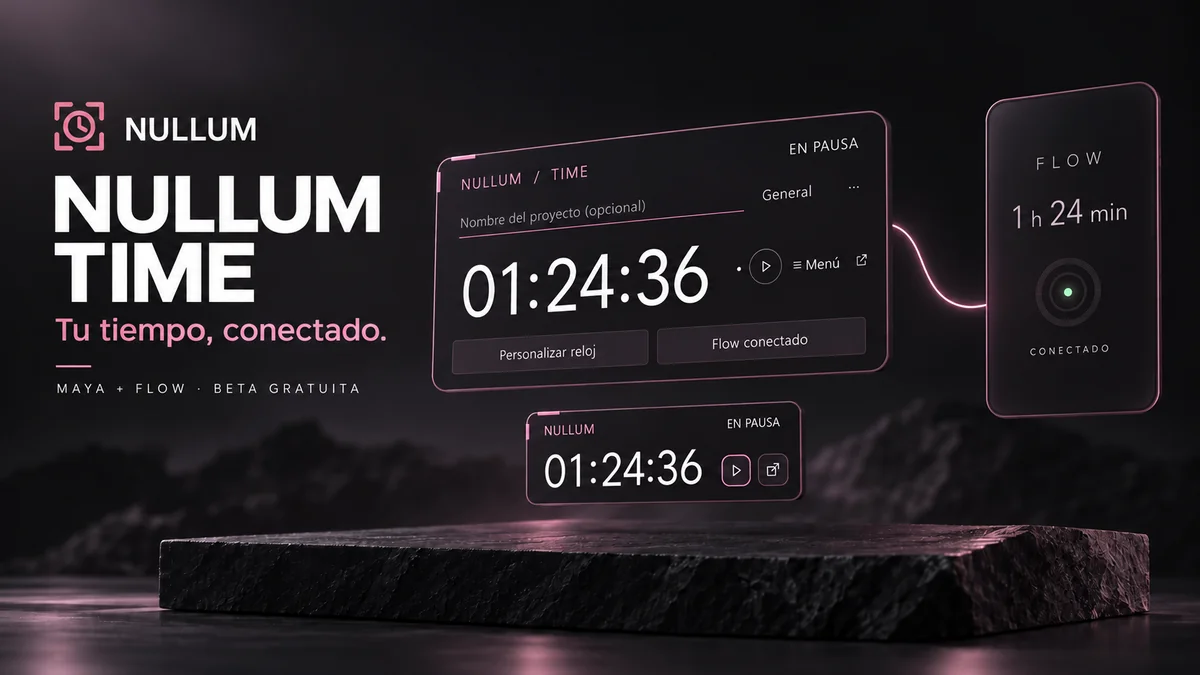
NULLUM TIME / MAYABeta 1
Portada promocional de Time · reloj principal y mini en PC
→
NULLUM FLOW / ANDROIDProyecto vinculado
HORAS CONFIRMADAS ACUMULADAS1h 24min
Maya / Nullum Time
Ejemplo · total del proyecto
Captura real de la app · datos de demostración
Automático, después de vincular. Al pausar o terminar una sesión, Time envía las horas confirmadas. Flow las actualiza mientras está abierta o al volver a abrirla, con internet. Si corriges una sesión, se actualiza la misma; reintentar no la duplica.
ESPACIO PERSONAL
Cómo vincular Time con Flow
01
Genera tu código
En Flow, inicia sesión y entra a tu espacio personal. Abre Conexión automática de Time y genera el código de seis dígitos para vincular; dura cinco minutos.
02
Vincula tu reloj
Pausa Time en Maya. Abre Time + Flow, escribe el código y pulsa Vincular mi reloj. La conexión usa el código, sin pedir tu contraseña en Maya.
03
Aprueba tu PC
Compara los cuatro dígitos que muestran Maya y Flow. Si coinciden, confirma tu PC desde Flow; si no reconoces la solicitud, recházala.
04
Elige el proyecto
Actualiza la lista de proyectos en Flow y elige qué proyecto de Time corresponde a cada proyecto de Flow. Vincúlalos para recibir sus horas.
DEL TIEMPO A LA DECISIÓN
Entiende qué te deja cada hora.
Cobrado por hora divide los pagos recibidos entre tus horas de trabajo. El resultado operativo resta los gastos a los cobros sin IVA y los divide entre esas horas. Se calcula cuando el desglose fiscal está completo, antes de ISR.
Usa esas horas, tu tarifa y tus gastos para estimar costos, margen y un precio sugerido. Puedes llevar ese cálculo a una cotización.
Las horas de Time no registran pagos ni completan tareas. Tú confirmas los cobros y el avance del trabajo en Flow.
Instala Flow y la versión compatible de NULLUM OS en el mismo teléfono. OS está en desarrollo; su APK se entrega desde su propio proyecto.
Entra a Flow desde NULLUM OS. El launcher identifica la aplicación instalada y la abre.
Si Flow solicita tu PIN, desbloquéala y continúa dentro de tu espacio personal o equipo.
Esta primera conexión abre Flow. Los proyectos y los cobros se consultan dentro de Flow; todavía no se muestran ni se editan desde el launcher. La sincronización automática del equipo se realiza en Flow, con internet y la app abierta.
TODO EL RECORRIDO
Menos cosas sueltas. Más claridad.
Cada cliente reúne sus proyectos. Dentro de cada proyecto encuentras tareas, fechas, horas, cobros y documentos.
DE CADA CLIENTE A CADA ENTREGA
Clientes, entregas y tareas en su lugar.
Añade el logo y la portada de cada cliente y proyecto. Busca por nombre, filtra por estado y define fechas para tener a la vista la próxima entrega.
Crea tareas; toca su tarjeta para abrirlas, editarlas o marcarlas como completadas.
Organiza reuniones y bloques de trabajo en la agenda de cada proyecto.
Añade, cambia o quita el logo y la portada desde el menú de tres puntos.
El avance del trabajo cuenta tareas completadas; el porcentaje cobrado cuenta pagos.
Elige Activo, En espera o Completado con un selector que muestra iconos, descripción y color. Cambiar el estado del trabajo no registra un pago.
Clasifica clientes como activos, potenciales o archivados y conserva su historial.
FLOW / 01
Un cliente. Todos sus proyectos.
Cliente y divisa habitualProyecto e identidad visualTareas, fechas y agendaHoras, cobros y documentos
LOS NÚMEROS, CLAROS
Sabes qué cobraste. Y qué falta.
Registra el precio acordado y los pagos del proyecto. Añadir, editar o eliminar un pago actualiza el porcentaje cobrado. Al liquidar ese precio, muestra 100% en verde.
Inicio y Dinero usan la misma gráfica: lo cobrado en verde y lo pendiente en amarillo.
Con precio definido, el cobro del cliente avanza de 0% a parcial y 100%. Al liquidar, su tarjeta, borde y título se muestran en verde.
Consulta ingresos y gastos, define su IVA y registra pagos anteriores del proyecto.
Elige entre 12 divisas. La habitual del cliente se propone en nuevos proyectos y cotizaciones.
Tú defines el tipo de cambio. Los resúmenes generales muestran el equivalente en MXN.
Registra capital y ganancia o pérdida de inversiones manualmente, separados del saldo de trabajo.
PAGADO POR COMPLETO
100%
Saldo pendiente: cero. Precio del proyecto: liquidado.
Ejemplo visual · el pago no completa las tareas
TU CONTEXTO, A LA MANO
Pregúntale sobre tu proyecto.
Consulta tus proyectos, tareas y cobros con la asistente de Flow. Cada vez que vuelves a NULIA, se abre una conversación visible nueva.
El historial se conserva en tu teléfono, separado por espacio.
Sus respuestas usan el contexto actual de tus proyectos y los cálculos de Flow.
La IA es opcional: requiere tu permiso, sesión e internet. También hay modo local.
Chat nuevo. Datos actuales.
TÚ TIENES EL CONTROL
Muestra sólo lo que necesitas.
Toca el ojito para ocultar los importes de los resúmenes. Usa el PIN para proteger el acceso y crea una copia de respaldo desde Flow.
El ojito oculta importes y porcentajes en los resúmenes. Los formularios y los PDFs conservan los datos reales.
Exporta un respaldo y restaura una copia cuando lo necesites.
Con Flow Beta 1 en ambos teléfonos y dentro del mismo equipo, los cambios se sincronizan automáticamente con internet mientras la app está abierta.
Los cambios hechos sin conexión quedan guardados. Al volver a abrir Flow con internet, envía los pendientes y recibe los del equipo.
Si hay ediciones en conflicto, conserva las dos versiones para revisarlas.
Tus equipos y tu espacio personal mantienen sus datos separados.
Tu pantalla. Tu información.
$ ••••••
COTIZACIONES QUE TE REPRESENTAN
Tu propuesta, a la altura de tu trabajo.
Elige un importe total o desglósalo por partidas. Compara paquetes con precios independientes y genera un PDF con tu marca, tipografía cuidada y secciones claras.
Hasta 100 partidasDetalla cada concepto, cantidad, unidad y precio. El IVA se calcula sobre el subtotal.
Hasta 8 alternativas independientesCada opción tiene su alcance y precio. Después eliges la opción acordada con el cliente.
El alcance, completoEntregables, formatos, revisiones, exclusiones, materiales del cliente, plazos, derechos de uso, vigencia y pagos por etapa.
Ajusta y vuelve a enviarEdita la cotización y genera otro PDF con el mismo folio para reenviarlo. Al aceptarla, elige la opción acordada y crea el proyecto; aceptar no registra un pago.
NULLUMNF-001
PROPUESTA DE SERVICIOS
Animación de producto 3D
Para Estudio Atlas · MXN
CONCEPTOIMPORTE
Modelado y materiales$12,000
Animación · 30 segundos$18,000
Iluminación y render$8,000
Subtotal, antes de IVA$38,000
Entregable: video Full HD. Una ronda de ajustes. Anticipo del 50%; saldo contra entrega.
OPCIÓN A
Producto esencial
Modelado, materiales y tres imágenes finales.
$20,000
OPCIÓN B
Producto en movimiento
Producción 3D y animación de 30 segundos.
$38,000
Precios independientes, antes de IVA. Se selecciona una opción al aceptar la cotización.
HECHO PARA TU PROYECTO01
Ejemplo ilustrado de la presentación · el PDF se genera en Flow
NULLUM FLOW / Beta 1
Tu siguiente proyecto empieza con más claridad.
Instala la beta gratuita en Android. Organiza tu próximo proyecto, prepara su cotización y conecta tus horas de Time.
Todas las betas son gratuitas. Algunas apps serán de pago al finalizar la beta.
Flow Beta 1 es una beta gratuita. Esta versión no activa una suscripción.
ANTES DE EMPEZAR¿Cómo instalo o actualizo Flow?
Descarga la APK, abre el archivo en tu teléfono y permite instalar desde la app o el navegador que lo descargó. Requiere Android 8 o superior.
¿Ya tienes Flow? Exporta un respaldo e instala encima, sin desinstalar la app anterior. Esta APK conserva la firma original para actualizar con tus datos.
¿Qué necesito para conectar Time con Flow?
Necesitas Time Beta 1 en Maya para Windows, Flow en Android, una cuenta iniciada en tu espacio personal e internet. Genera el código, pausa Time, confirma los cuatro dígitos y vincula los proyectos.
Las horas confirmadas llegan al pausar o terminar una sesión, con Flow abierta o cuando vuelves a ella. Puedes pausar la recepción o desvincular conservando las horas recibidas. También puedes exportar un archivo desde Time e importarlo en Flow.
¿Pagar un proyecto también completa sus tareas?
Cobrado mide los pagos recibidos frente al precio acordado: llega a 100% en verde cuando está liquidado. Avance del trabajo mide las tareas completadas. Cada indicador se actualiza con sus propios registros.
¿Puedo cambiar la divisa o corregir una cotización?
Elige la divisa de cada proyecto o cotización. La habitual del cliente se propone en los nuevos proyectos y cotizaciones; puedes ajustarla en cada uno. Tú defines el tipo de cambio. Los resúmenes generales usan el equivalente en MXN.
Para corregir un PDF, edita la cotización en Flow y genera el documento de nuevo. Conserva el mismo folio para compartir la versión corregida con tu cliente.
¿Cómo funcionan el equipo y NULIA?
En Flow Beta 1, los cambios del equipo se envían y reciben automáticamente mientras la app está abierta y hay internet. Ambos teléfonos deben usar la misma versión Beta 1 y estar en el mismo equipo.
Los cambios que haces sin conexión quedan guardados para enviarse al volver a abrir Flow con internet; también recibes los pendientes del equipo. Si hay ediciones en conflicto, se conservan las dos versiones para revisarlas.
Cada equipo y tu espacio personal mantienen sus datos separados. La conexión automática de Time se usa en tu espacio personal.
NULIA abre un chat limpio al volver a entrar y conserva el historial en tu teléfono por espacio. Consulta el contexto actual de tus proyectos. La IA es opcional y requiere consentimiento, sesión e internet.
INSTALACIÓN Y PRIMER USO
De la descarga a tu primer proyecto.
Elige el paso que necesitas. Sigue la instalación completa y comprueba el primer uso antes de trabajar con tus proyectos.
01 / Requisitos y preparación
Flow se instala en Android 8 o superior mediante la APK de esta ficha. La APK no se instala en iPhone.
Si ya utilizas Flow, exporta un respaldo antes de actualizar y conserva el archivo fuera de la app.
02 / Instalar o actualizar en Android
Desde tu Android, pulsa Descargar APK gratis y espera a que termine. Abre el archivo descargado.
Si Android solicita permiso, permite instalar desde el navegador o gestor de archivos que abrió la APK. Los nombres de la opción cambian según el teléfono.
Pulsa Instalar y después Abrir. Al terminar puedes retirar ese permiso al navegador o gestor de archivos.
Para actualizar, instala encima de la versión anterior sin desinstalarla. Si Android rechaza la actualización, conserva tu respaldo y consulta soporte antes de borrar la app.
03 / Tu primer cliente y proyecto
Abre tu espacio en Flow. Registra un cliente y crea un proyecto vinculado a él; empieza con un ejemplo de prueba para familiarizarte.
Define el importe, moneda y condiciones que correspondan al proyecto. Añade tareas y registra cobros solo cuando hayan ocurrido.
Comprueba los indicadores: el porcentaje cobrado corresponde al dinero recibido; el avance del trabajo depende de las tareas. Pagar no completa las tareas automáticamente.
Para cotizar, revisa los datos del cliente y del proyecto, la divisa y el tipo de cambio definido por ti. Genera el PDF y compruébalo antes de compartirlo.
Si corriges una cotización, edítala en Flow y genera el PDF nuevamente; conserva el folio para la revisión del mismo documento.
04 / Horas de Time, respaldo y ayuda
En Conexión automática genera un código para vincular Time en Maya. Comprueba la solicitud y aprueba tu PC; asocia los proyectos antes de recibir sesiones.
Flow incorpora las sesiones confirmadas mientras está abierta o vuelve al primer plano. También existe la importación por archivo; revisa origen y proyecto para evitar repetir registros.
Mantén respaldos antes de actualizar o cambiar de teléfono. Para sincronizar el equipo, ambos teléfonos deben usar Flow Beta 1 y estar en el mismo equipo. Los cambios se envían y reciben con internet mientras Flow está abierta; los pendientes sin conexión se retoman al volver a abrirla.
Si no instala, comprueba la versión de Android y vuelve a descargar si el archivo quedó incompleto. Si faltan datos, no desinstales ni borres almacenamiento antes de revisar tu respaldo.
Para reportar un problema, indica versión de Flow, modelo de teléfono, versión de Android y pasos. Oculta nombres, montos, clientes y datos privados en las capturas.
Todas las betas son gratuitas. Algunas apps serán de pago al finalizar la beta. Si necesitas ayuda, comparte los pasos y el mensaje de error, sin datos privados.
Antes de instalar la beta en Android
Flow se descarga como APK desde esta web, fuera de Google Play. Android puede pedir permiso para instalar desde tu navegador o gestor de archivos. Ese permiso no es lo mismo que desactivar Play Protect.
¿Qué hago si aparece un aviso?
Comprueba que descargaste el archivo desde esta página y que corresponde a la beta que quieres probar.
Si aparece “Permitir desde esta fuente”, autoriza únicamente al navegador o gestor que abrió el archivo. Después vuelve al instalador y pulsa Instalar; puedes retirar ese permiso al terminar.
Si Play Protect propone analizar la app, permite el análisis y revisa el resultado. No todos los avisos significan lo mismo.
Si aparece un bloqueo o una advertencia de app dañina, no desactives la protección ni continúes automáticamente con “Instalar de todos modos”. Guarda el texto del aviso y consulta soporte para revisar esa versión.
 NULLUM FlowBeta 1